![Logo_HeyTeam-1.png]](https://support.heyteam.com/hs-fs/hubfs/Logo_HeyTeam-1.png?width=40&height=40&name=Logo_HeyTeam-1.png)
Sur HeyTeam, les administrateurs ou les utilisateurs disposant des droits de création de ressources peuvent paramétrer les contenus utilisés dans les parcours de l’entreprise.
L’objectif : harmoniser l’intégration tout en restant personnalisable, pour que chaque collaborateur bénéficie d’une expérience cohérente, quelle que soit son entité, contrat ou métier.
Mais parfois, ce niveau de personnalisation global ne suffit pas.
🎯 Pourquoi cette fonctionnalité ?
Prenons l’exemple d’un manager qui, avant HeyTeam, avait l’habitude d’envoyer à chaque nouvelle recrue un livret d’accueil spécifique à son équipe.
Avec HeyTeam, les nouveaux collaborateurs reçoivent davantage d’informations globales sur l’entreprise, mais certains managers peuvent se sentir dépossédés de leurs actions d’intégration personnalisées.
Pour répondre à ce besoin, nous avons créé la bibliothèque personnelle de ressources.
📂 Qu’est-ce que la bibliothèque personnelle ?
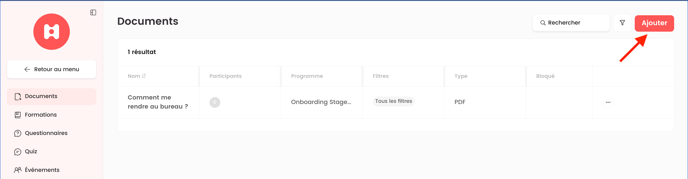
Les utilisateurs ayant la permission adéquate peuvent désormais accéder à la page Ressources et créer des contenus dans leur propre bibliothèque personnelle.
👉 Ces ressources n’impactent pas les parcours globaux définis par les administrateurs.
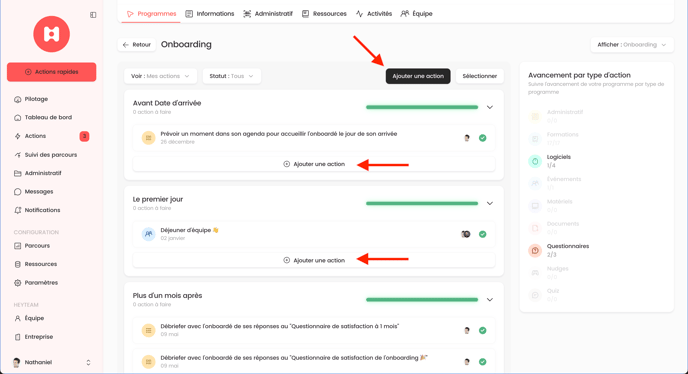
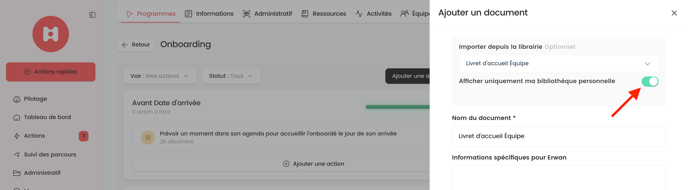
Par exemple, un manager peut y ajouter son propre livret d’accueil d’équipe, qu’il pourra ensuite insérer dans les parcours de ses onboardees en quelques clics. Le contenu sera automatiquement pré-rempli selon le paramétrage effectué.
🔐 Quelles permissions sont nécessaires ?
Pour autoriser un rôle à utiliser cette fonctionnalité, vous devez :
-
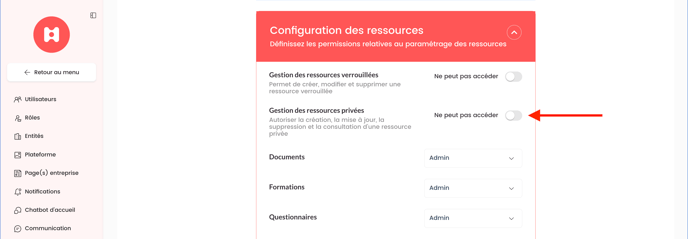
Aller dans Paramètres > Rôles
-
Donner la permission Configuration des ressources > Gestion des ressources privées (uniquement celle-ci dans ce bloc, toute autre permission dans ce bloc donnerait accès au paramétrage global du programme.)
-
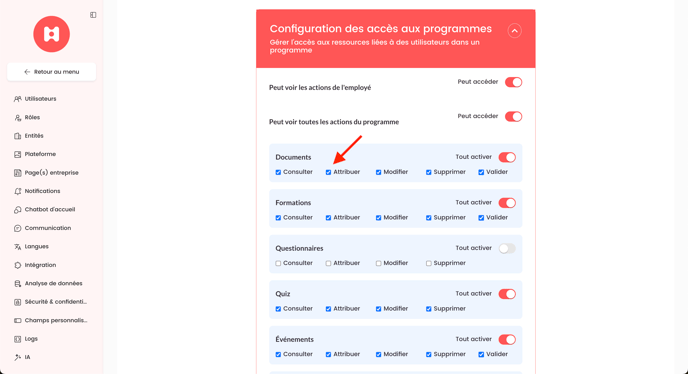
Dans le bloc Configuration des accès aux parcours, donner la permission Attribuer sur les ressources concernées
⚙️ Utilisation et filtrage
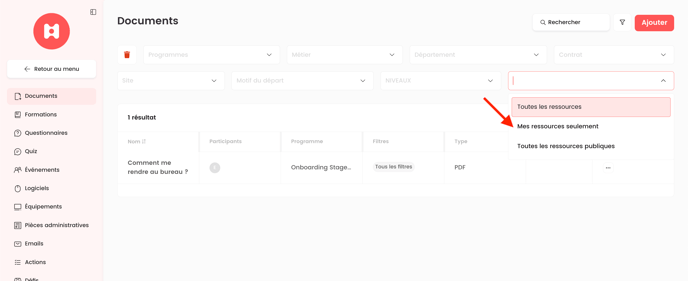
Actuellement, les utilisateurs avec cette permission peuvent consulter toutes les ressources en lecture seule. Pour voir uniquement leurs propres contenus, il faut utiliser le filtre :
> Filtres > Toutes les ressources > Mes ressources uniquement
📹 Une vidéo explicative est disponible pour accompagner la prise en main de cette nouvelle fonctionnalité !